
유리픽스 이용 가이드
자동차 유리 손상 시, 유리픽스 이용하실 때를 위한 가이드입니다.
.png)
1. 정비소 수리요청
유리픽스를 사용하실 경우, 메인 화면이 먼저 보입니다.
메인 화면에서 왼쪽 중앙에 위치해있는 [정비소 수리요청] or [출장 수리요청] 버튼을 클릭합니다.
.png)
2. 차량 손상 부위 사진 업로드
왼쪽 하단에 위치해있는 [파일 첨부]를 클릭합니다.
그런 다음, 예시처럼 알맞게 찍은 자동차 손상 사진 3장을 업로드 합니다.
.png)
3. 차량 손상 부위 사진 확인
예시에 맞도록 찍은 업로드 한 자동차 유리 손상사진을 3장을 확인한 후 [다음] 버튼을 클릭합니다.
만약 사진을 다시 올리고 싶으실 경우, [Reset] 버튼을 클릭하세요.
.png)
4. 차량 손상 정보 선택
해당하는 손상 부위와 상세 내용(중복 선택 가능)을 선택하신 후, [다음] 버튼을 클릭합니다.

5. 입력 정보 확인
입력한 손상 정보를 확인하신 후, [다음] 버튼을 클릭합니다.

6. 로그인
[확인] 버튼을 클릭하신다면 SNS 간편 로그인 창이 뜹니다.
카카오톡, 네이버, 구글로 로그인이 가능하시기 때문에 원하시는 계정으로 로그인을 진행해주시면 됩니다.

7. 회원 정보 등록
1번 이미지와 같이 이름, 휴대 전화번호, 주소를 작성해주세요.
해당 칸에 정보를 다 입력하셨으면 [다음] 버튼을 클릭합니다.

8. 차량 등록
1번 이미지와 같이 [제조사] 와 [모델]을 검색하신 후, 선택해주세요.
2번 차량번호와 3번 연식은 직접 입력하신 후 [다음] 버튼을 클릭합니다.

9. 지역 설정
그런 다음, 지역 설정 페이지가 나오는데 [지역 추가] 버튼이 있기 때문에 수리를 희망하시는 지역을 총 3군데 까지 추가하는 것이 가능합니다. 선택이 끝나셨다면 [저장] 버튼을 클릭합니다.
.png)
10. AI 견적 요청
입력하신 견적 정보를 확인하신 후, [견적요청] 버튼을 클릭합니다.
.png)
11. AI 견적 요청 완료
"견적 요청이 완료되었습니다" 문구와 함께 확인 창이 뜹니다.
[확인]을 클릭하시면 견적 요청이 완료됩니다.
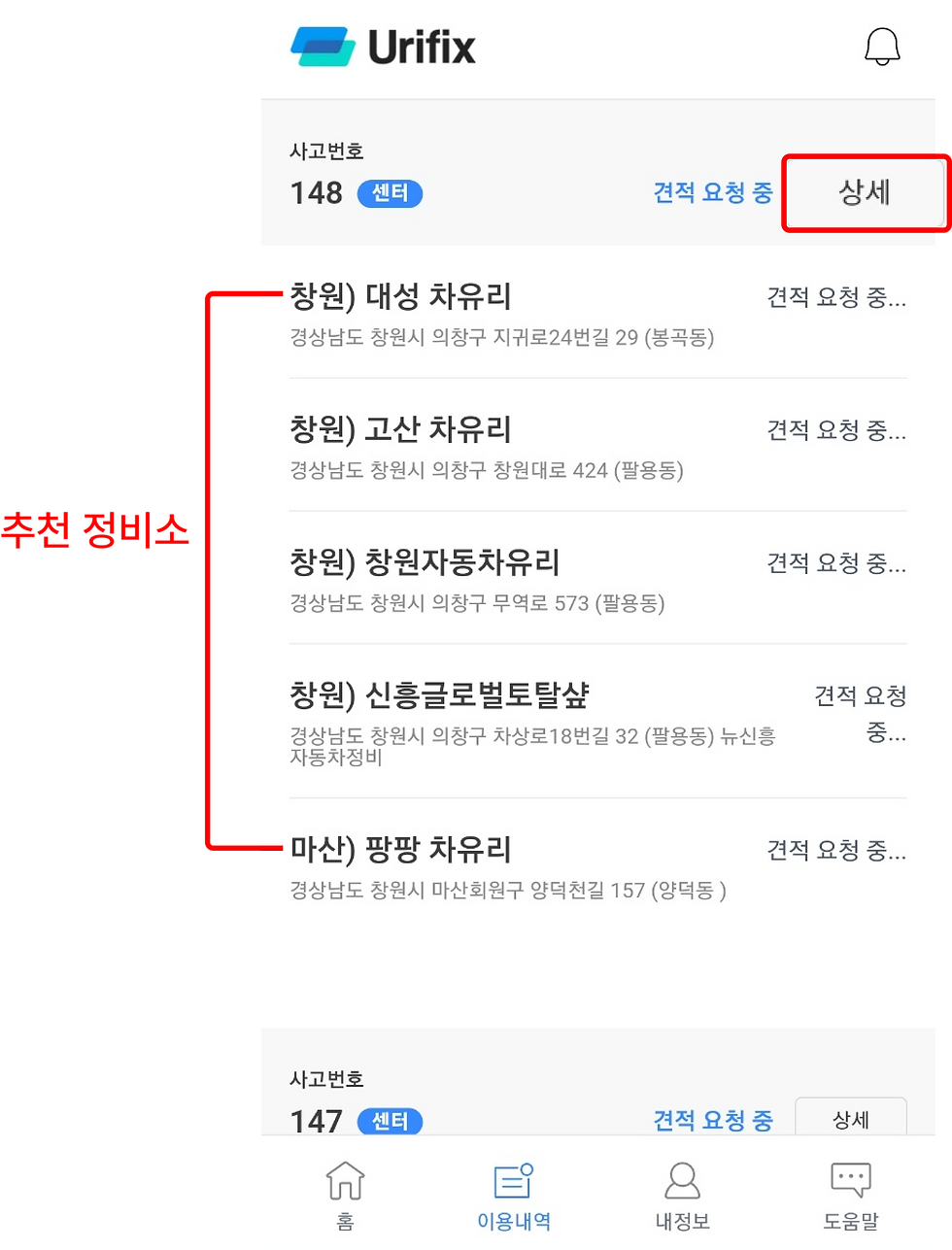
12. 정비소 추천
지역 설정하셨을 때 선택했던 해당 지역을 기준으로 추천 정비소를 알려줍니다.
확인하신 후, 오른쪽 상단의 [상세] 버튼을 클릭합니다.
.png)
13. 견적 상세
해당 추천 정비소에 예약할 수 있는 버튼이 생깁니다.
정비소들을 각각 비교하고 원하시는 정비소를 선택 후 [예약하기] 버튼을 누르시면 간편하게 자동차 유리 수리를 맡기실 수 있습니다.
.png)
14. 리뷰 작성
예약 후 수리를 맡기신 정비소에 리뷰를 작성하실 수 있습니다.
손상사진 AI 분석

02
손상사진 업로드

01
04
고객 만족도 조사/피드백

03
교체점 추천/예약

02
01
정비소 추천/예약
03
상호명: (주)에스에이시스템 | 대표: 이준남
개인정보관리책임자: 이규훈
사업자등록번호: 632-81-02823
주소: 경기도 화성시 봉담읍 주석로 1166-3
Tel. 031.546.3694 | Fax. 031.293.2808
Copyright © 2024 (주)에스에이시스템 All Rights Reserved.
